Как выбирается язык по умолчанию при установке?
▼
Расширение проверяет языковые настройки вашего браузера. Если он соответствует одному из 16 поддерживаемых языков, он автоматически загружается на этом языке; в противном случае по умолчанию используется английский язык.
Как установить и активировать расширение?
▼
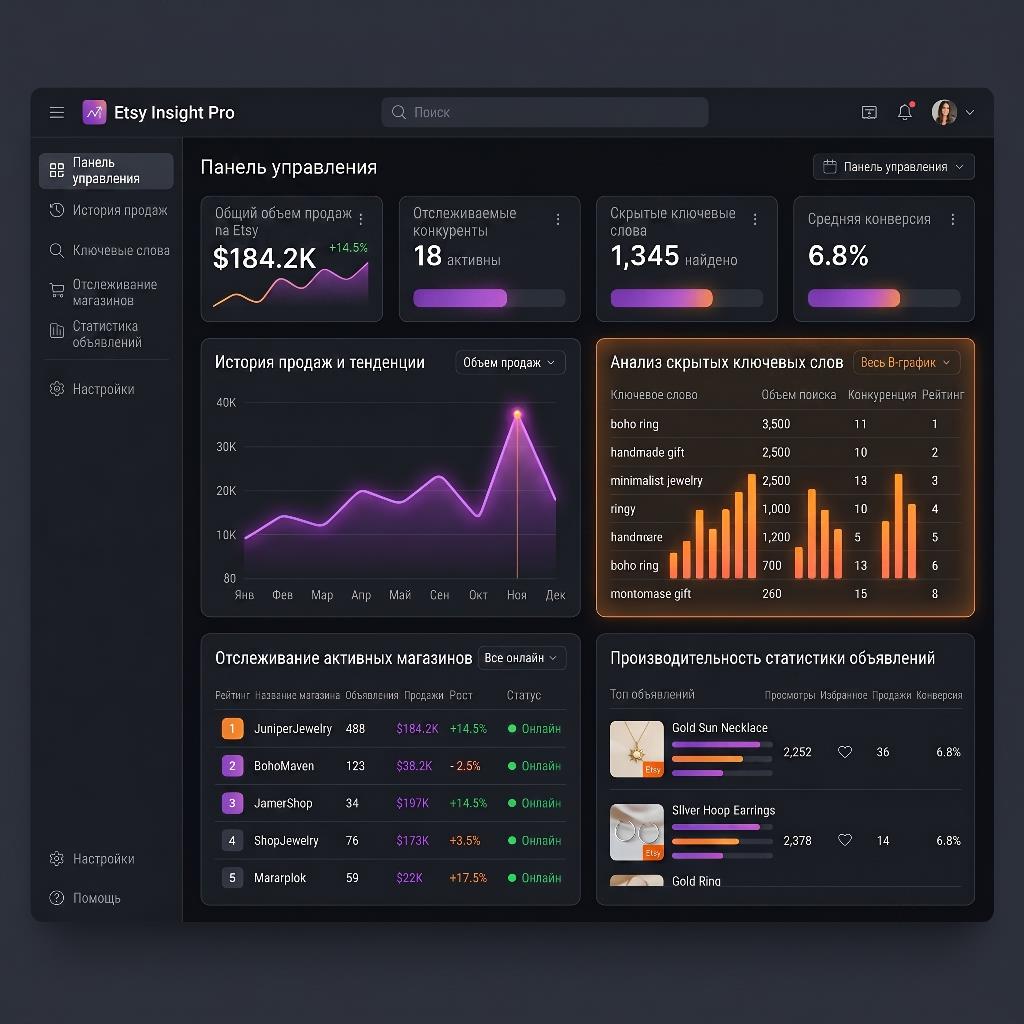
После установки нажмите на значок пазла в правом верхнем углу браузера и закрепите расширение 'Etsy Insight Pro'. Вы сможете в любой момент нажать на значок, чтобы открыть панель управления.
Как изменить язык интерфейса в расширении?
▼
Расширение поддерживает 16 языков. Перейдите на вкладку 'Общие' в настройках и выберите предпочитаемый язык из выпадающего списка.
Что такое предупреждение о валюте Etsy и как работает автоматическая настройка USD?
▼
Для точного расчета ежедневных продаж и цен на товары рекомендуется установить отображаемую валюту Etsy в USD ($). Если у вас установлена другая валюта, расширение предупредит вас и поможет автоматически переключиться на USD. Это предотвращает ошибки расчета обменного курса в ваших данных.
Почему требуется согласие на обработку данных / GDPR?
▼
Расширению требуется это разрешение для сохранения данных строго в вашем браузере (локально) и анонимного сообщения о технических ошибках нашей команде (Sentry).
Как начать отслеживать конкурентов?
▼
Перейдите на страницу любого магазина Etsy и нажмите оранжевую кнопку 'Radara Ekle', чтобы мгновенно добавить его на панель управления.
Кнопка 'Radara Ekle' не отображается на Etsy?
▼
Убедитесь, что расширение активно в браузере. Если страница загрузилась не полностью, кнопка может не появиться; обновление страницы (F5) решит проблему.
В чем разница между ручным и автоматическим сканированием?
▼
Ручное сканирование обновляет данные мгновенно по запросу. Автоматическое сканирование периодически обновляет данные в фоновом режиме.
Как работает автоматическое сканирование?
▼
Пока браузер открыт, расширение автоматически проверяет данные в фоновом режиме два раза в день (около 00:00 и 12:00 по местному времени). Этот процесс не нагружает систему и учитывает лимиты Etsy.
Могу ли я полностью отключить автоматическое сканирование в фоновом режиме?
▼
Да, откройте настройки (⚙️) и установите интервал автосканирования на 'Выкл. (только вручную)'.
Каков лимит страниц для сканирования продукта (Max Pages) и зачем он нужен?
▼
Чтобы Etsy не помечал ваш IP-адрес из-за слишком большого количества запросов (429) и сохранял производительность браузера, максимальное количество одновременно сканируемых страниц продукта ограничено.
Что происходит при ошибке Etsy 429 Too Many Requests?
▼
При слишком быстром сканировании Etsy включает лимит запросов 429. Расширение автоматически обнаруживает это, приостанавливает очередь на 5 минут и возобновляет сканирование для предотвращения блокировки вашего IP.
Удаляет ли повторное сканирование магазинов исторические данные графиков?
▼
Нет. Повторное сканирование магазинов не удаляет существующие исторические журналы. Он постепенно сохраняет новые данные сканирования поверх существующей истории.
Что происходит, если отслеживаемый магазин уходит в отпуск или закрывается?
▼
Когда магазин находится в отпуске или закрыт, Etsy пропускает страницы с деталями товаров. Расширение обнаруживает это, приостанавливает сканирование этого магазина и выводит сообщение во избежание ошибок в базе данных.
Как проверяется статус отсутствия товара на складе (Распродано)?
▼
Если во время сканирования магазина расширение обнаруживает, что товар распродан, оно открывает страницу товара в фоновом режиме для повторной проверки, чтобы избежать ложных срабатываний. Это гарантирует подтверждение фактического наличия на складе независимо от настроек языка, а цена и информация о любом вернувшемся в продажу товаре мгновенно обновляются.
Как создать новую группу или категорию?
▼
Выберите 'Новая рабочая область...' в выпадающем меню категорий на панели управления, введите название рабочей области и распределите магазины.
Существуют ли ограничения на имена при создании нового рабочего пространства?
▼
Да. Чтобы предотвратить искажение макета и таблицы, имена рабочих пространств ограничены максимум 20 символами, а специальные символы, такие как теги HTML, очищаются.
Как переместить магазин в другую категорию или рабочую область?
▼
Нажмите на меню опций рядом с названием магазина и выберите «Переместить магазин». Выберите целевую рабочую область или группу по умолчанию «Общий» из выпадающего списка, чтобы упорядочить панель.
Как удалить магазин из списка?
▼
В таблице списка магазинов нажмите на иконку корзины (🗑️) справа от названия магазина, чтобы навсегда удалить его вместе со всей историей.
В чем преимущество архивирования магазина вместо его удаления?
▼
Архивирование позволяет скрыть магазины, которые загромождают вашу главную панель, не теряя их данных. Все исторические графики продаж и журналы товаров остаются сохраненными в вашей базе данных и могут быть восстановлены в любое время с помощью кнопки «Разархивировать».
Как сравнить магазины конкурентов и как определяется «Лидер VS»?
▼
На странице сравнения вы можете добавить несколько магазинов бок о бок, чтобы сравнить их более чем по 10 показателям, таким как общий объем продаж, активные товары и еженедельный рост. Магазин, победивший в наибольшем количестве категорий, автоматически объявляется Лидером VS (🏆 Лидер).
Как определяются уровни магазина (Платина, Бриллиант, Золото, Серебро)?
▼
Магазины классифицируются по общему объему продаж: Платина (100 тыс.+), Бриллиант (50 тыс.+), Золото (10 тыс.+), Серебро (1 тыс.+). Это поможет вам мгновенно оценить масштабы конкурентов.
Что означают теги статуса магазина («Бутик», «Популярный», «Быстрый продавец», «Замедляется»)?
▼
Теги основаны на скорости продаж и активных листингах: Бутик (<100 товаров), Быстрый продавец (высокий темп продаж в последнее время), Популярный (высокий общий объем продаж), Медленный (снижение скорости продаж).
Как определяется «Бестселлер дня»?
▼
Продукт в вашем списке отслеживания, который получил самый высокий прирост чистых продаж за последние 24 часа, отображается как бестселлер дня на панели быстрого просмотра.
Когда заполняется история продаж по конкретным товарам?
▼
Поскольку Etsy не предоставляет исторические данные при первом добавлении, в первый день продажи отображаются пустыми. Данные накапливаются при ежедневных сканированиях.
Как работает отслеживание продаж и истории цен для конкретного товара?
▼
Расширение ежедневно анализирует товары отслеживаемого магазина. Оно день за днем записывает оценочные ежедневные продажи, изменения цен и состояние запасов, представляя их в виде интерактивных графиков на странице сведений о товаре.
Что означает 'частота' в анализе SEO-тегов?
▼
Показывает, сколько раз конкретный тег используется во всех товарах конкурента. Часто используемые теги раскрывают его SEO-стратегию.
Почему копируются только 13 лучших тегов?
▼
Etsy ограничивает количество тегов до 13 для одного товара. Расширение копирует 13 самых популярных тегов вашего конкурента в один клик.
Почему подсказки ИИ сообщают о 'недостаточном количестве данных'?
▼
ИИ требуется не менее 2 дней истории продаж товаров для расчета изменений. Для новых магазинов подсказки станут доступны через 24-48 часов.
Как настроить уведомления об изменении цен?
▼
Откройте вкладку 'Уведомления' в настройках (⚙️). Включите/выключите оповещения о ценах или настройте минимальный порог изменения цены (например, 5%).
Что такое порог уведомления об изменении цены?
▼
В Настройках -> Уведомления вы можете установить минимальный процент (например, 5%). Расширение будет уведомлять вас только в том случае, если цена изменится как минимум на этот процент, предотвращая спам из-за мелких изменений цен.
Что такое уведомление о резком скачке продаж?
▼
Функция PRO, которая отправляет уведомление, когда отслеживаемый магазин совершает резкий скачок продаж (например, более 20 продаж за день).
Безопасны ли мои данные? Отправляются ли они на ваши серверы?
▼
Etsy Insight Pro — это локальное расширение. Все данные об отслеживаемых магазинах, продажах и тегах безопасно хранятся в базе данных вашего браузера (локальная база данных). Данные не передаются на внешние серверы.
Защищен ли файл резервной копии (.bckp)?
▼
Да. Файл резервной копии представляет собой сжатый формат данных, содержащий только отслеживаемые магазины, историю продаж и настройки расширений. Он никогда не содержит паролей или платежной информации.
Как экспортировать данные в Excel (CSV)?
▼
Нажмите кнопку 'Экспорт в Excel' на странице с деталями магазина или вкладке продаж, чтобы загрузить таблицы и историю на компьютер. Требуется версия PRO.
Что означают столбцы в файлах экспорта Excel?
▼
Отчеты включают информацию о продукте, ежедневные продажи, рост продаж и другие показатели производительности. Вы можете использовать эти данные для выполнения подробного анализа роста в Excel.
Почему некоторые символы в Excel отображаются некорректно?
▼
Если при открытии CSV-файлов возникают проблемы с кодировкой, откройте Excel, перейдите в раздел 'Данные' -> 'Из текста/CSV' и выберите источник файла 'UTF-8' перед загрузкой. Это стандартная настройка Excel.
Как создать отчет в PDF?
▼
На странице деталей магазина нажмите 'Экспорт PDF'. Будет создан и загружен визуальный отчет с показателями магазина, графиками продаж и популярными товарами.
В чем разница между экспортом в Excel «Списка магазинов» и «Групповых продаж»?
▼
«Список магазинов» экспортирует общий обзор всех отслеживаемых магазинов (продажи, отзывы, конверсия). «Групповые продажи» объединяет детальную историю ежедневных продаж всех магазинов в одном файле, что идеально для массового анализа.
Как перенести данные на другой компьютер?
▼
Нажмите 'Резервная копия' в настройках, чтобы загрузить файл, и нажмите 'Восстановить' на новом компьютере для его импорта.
Могу ли я видеть удаленные или распроданные товары конкурентов?
▼
Да, после начала отслеживания система отслеживает все состояния товаров. Если товар удален или распродан, он помечается красным цветом как 'Распродано' или 'Деактивировано'. Когда товар снова появляется в наличии, его цена, название и все остальные детали обновляются автоматически.
Как работает функция «Очистить сегодняшние данные»?
▼
Если вы заметили расхождения в данных за сегодня, эта PRO-функция позволяет очистить сегодняшние данные сканирования для магазина, чтобы выполнить повторное сканирование. Удаляется только сегодняшний лог, история остается в безопасности.
Когда использовать функцию восстановления базы данных?
▼
Если вы заметили сдвиги дат или аномалии на графиках, используйте функцию 'Исправить' в настройках для автоматического исправления индексов БД.
В чем разница между «Восстановить базу данных» и «Сбросить базу данных»?
▼
«Восстановить базу данных» перестраивает индексы локальной базы данных для исправления ошибок без удаления каких-либо данных. «Сбросить базу данных» навсегда удаляет все отслеживаемые магазины, историю продаж и настройки.
Что такое журналы отладки (debug logs)? Это безопасно?
▼
Технические логи ведутся для устранения неполадок. Если вы решите поделиться ими, они не будут содержать пароли или платежные ключи.
Заполнит ли расширение память устройства?
▼
Современные браузеры предоставляют гигабайты локального хранилища. Данные расширения занимают всего несколько мегабайт. Рекомендуется регулярно делать резервные копии.
Как удалить все записи из базы данных?
▼
Перейдите на вкладку «Очистка» в настройках и выберите «Сбросить базу данных» или «Очистить данные за сегодня» (PRO). Это навсегда удалит сохраненные журналы.
В чем разница между версиями LITE и PRO?
▼
Версия LITE позволяет отслеживать до 5 магазинов. PRO открывает безлимитное отслеживание, ежедневную историю, SEO-анализ, советы ИИ, экспорт и ежедневную очистку данных (эксклюзивно для PRO).
Я купил лицензию, но расширение все еще отображается как LITE?
▼
Активация обычно происходит мгновенно. Если расширение остается LITE, перезапустите его или измените язык в настройках, а затем верните обратно.
Сколько времени требуется для разблокировки функций PRO после активации лицензии?
▼
Активация подтверждается мгновенно в фоновом режиме. Расширение обновляется до PRO за считанные секунды без необходимости обновления страницы, что снимает все ограничения.
Могу ли я использовать расширение на нескольких компьютерах?
▼
Да, вы можете использовать подписку PRO на любом ПК, где выполнен вход в тот же профиль Chrome, без дополнительной платы.
Безопасна ли платежная система?
▼
Платежи обрабатываются безопасно через зашифрованную систему ExtensionPay на базе Stripe, которой доверяют миллионы компаний по всему миру. Данные вашей карты нам недоступны.
Как отменить подписку?
▼
Вы можете отменить подписку в любое время, нажав кнопку 'Обновить сейчас' в панели управления и перейдя по ссылке для отмены, либо по ссылке в письме с подтверждением покупки.
Есть ли скрытые комиссии?
▼
Абсолютно нет. Ежемесячная подписка покрывает все функции. Нет лимитов на сканирование, сборов за API или скрытых платежей.
Где я могу увидеть ответы на мои запросы в службу поддержки?
▼
Все отправленные запросы и ответы нашей команды отображаются на этой странице во вкладке 'Мои запросы' в режиме реального времени.
Что за обещание связаться с поддержкой перед написанием плохого отзыва?
▼
Удовлетворенность пользователей — наш приоритет. Пожалуйста, напишите нам через эту панель поддержки перед тем, как оставить плохой отзыв. Мы гарантируем решение проблемы за 24 часа.
Каковы ограничения на загрузку файлов в форме поддержки?
▼
Скриншоты, отправляемые в нашу службу поддержки, должны иметь размер не более 5 МБ и иметь стандартные форматы изображений (.png, .jpg, .jpeg). Другие форматы файлов не принимаются.
Как работает очередь запросов поддержки в автономном режиме (офлайн)?
▼
Если вы отправляете запрос или сообщение в службу поддержки в автономном режиме, оно сохраняется в локальном хранилище Chrome. После восстановления соединения расширение автоматически отправляет его нашей команде.
Как включить уведомления в Telegram для запросов поддержки?
▼
Вы можете использовать кнопку привязки Telegram во вкладке 'Мои запросы' на странице поддержки. После отправки предоставленного кода подтверждения боту интеграция будет завершена, и вы будете получать мгновенные уведомления в Telegram при ответах службы поддержки.